COMUNICACIONES

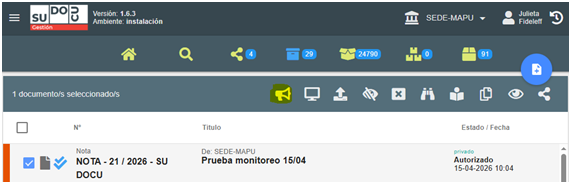
1- En GESTIÓN, en el ícono de DOCUMENTOS DEL ÁREA, seleccionar el Documento que se quiere comunicar.
2- Se abrirá una ventana, que permitirá seleccionar a que áreas y/o usuarios se quiere comunicar dicho documento.
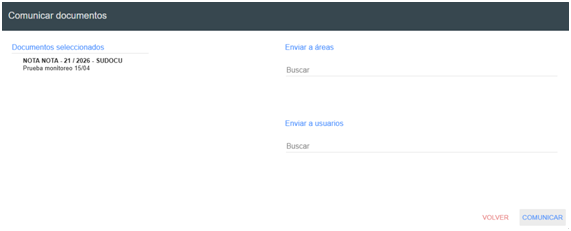
3- Click en el botón “COMUNICAR”.

Para ver documentos Comunicados:

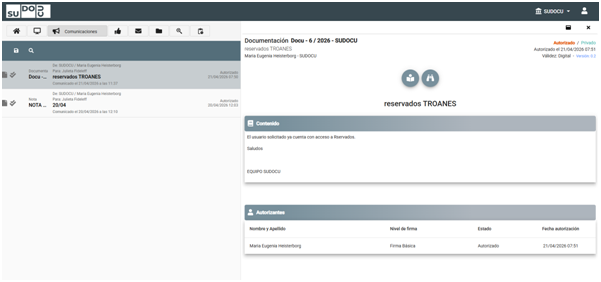
En la barra de vistas, en el ícono COMUNICACIONES se acceden a los documentos que nos han comunicado,  y permite visualizarlos mediante la vista previa y la vista avanzada. En la vista avanzadas se encontrará la pestaña COMUNICACIONES, donde se identifican los usuarios y/o áreas a los que les fue comunicado dicho documento.
Incorporar un Documento Comunicado a un Trámite / Expediente

  1.  Seleccionar el trámite / Expediente donde se quiere incorporar el documento que no han comunicado. 
  2.  Hacer click en el ícono MODIFICAR
  3. En la barra de DOCUMENTOS / TRÁMITES INCORPORADOS, hacer click en el botón a la derecha INCORPORACIÓN. Nos abrirá una ventana donde encontraremos todos los documentos autorizados, y también nos traerá los documentos comunicados para poder incorporar.

  Dejar de comunicar: 

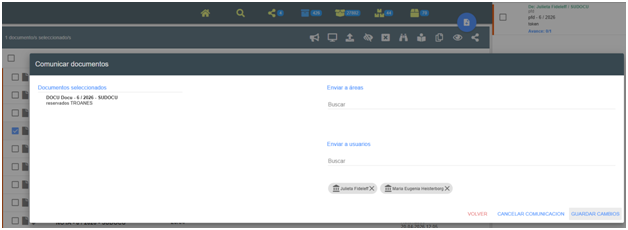
  • En GESTIÓN en el ícono DOCUMENTOS DEL ÁREA  seleccionar el documento que se quiere dejar de  comunicar, y seleccionar de la barra, el ícono Comunicar 
  • Se abrirá una ventana, que permitirá cancelar la Comunicación del documento, eliminando de manera individualizada a alguno de los usuarios o áreas, y luego hacer click en el botón GUARDAR CAMBIOS, o bien desde el botón CANCELAR COMUNICACION, para dejar de comunicar a todos los usuarios y/o áreas a los que se les había comunicado el documento.