Trámites frecuentes Sudocu
Guías rápidas sobre los trámites más comunes

Una vez que tengo el documento firmado, debe ser incorporado a un trámite.
Video Tutorial
Ingresar al portal unir la URL https://unir.unr.edu.ar/ con su usuario (DNI) y contraseña. Una vez ingresado sus datos aparece esta pantalla, donde se encuentran todas las aplicaciones que posee el usuario.

2. Ingresamos a SUDOCU, donde aparecerá la siguiente pantalla:
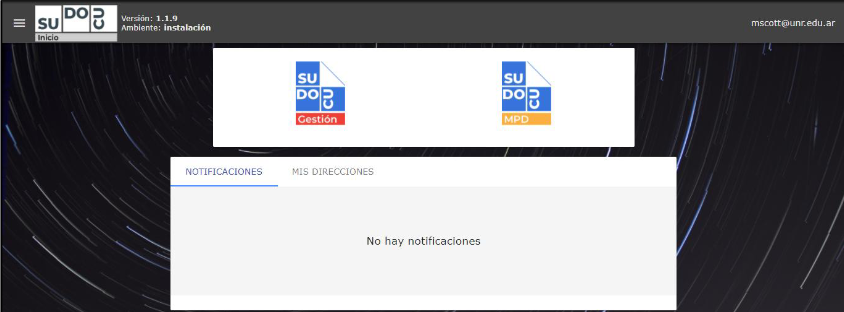
3.Una vez dentro del sistema Sudocu, ingresar al módulo de gestión. Allí presionar el botón «documentos» 

4. Seleccionar la opción Nota

Se abrirá la siguiente pantalla

5. Completar el campo título, por ejemplo: Solicitud de Bienes y Servicios y hacer click en el botón de guardar 
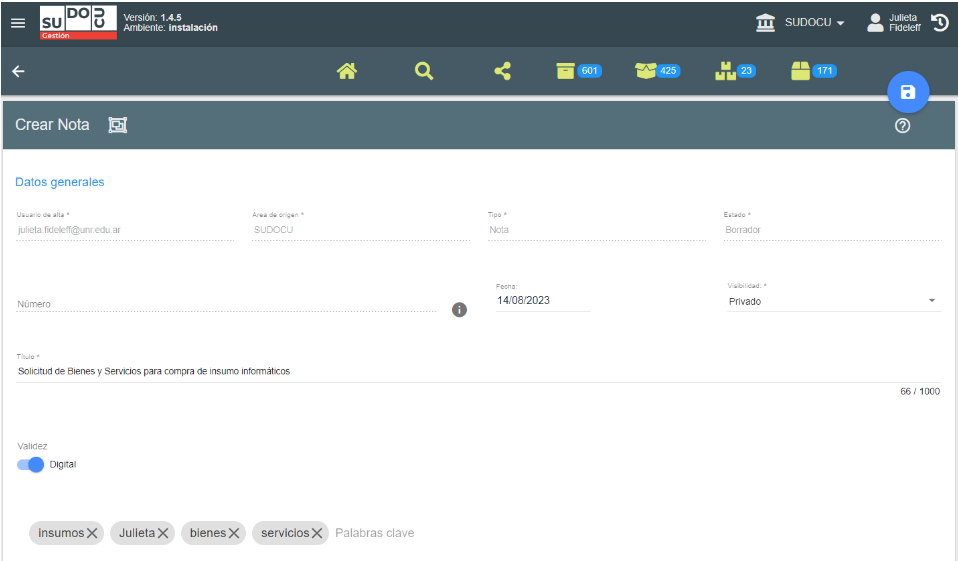
Una vez guardado el documento se creará su numeración. Si se desplaza hacia abajo se pueden visualizar los campos que se han activado luego de guardar el documento.

6. Ahora, lo que van a utilizar es el procesador de texto, similar a Microsoft Word. En el mismo van a redactar la nota que desean crear. A modo de ejemplo:

7. Si desean subir algún documento adicional (adjunto), en el campo con el nombre “Archivos Adjuntos”  , hacer clic en el botón de subir archivo donde se desplegarán las opciones para elegir subir:

Y luego presionar guardar para guardar los cambios realizados en el documento y con la flecha de la izquierda vuelvo hacia atrás a la carpeta DOCS, qué son los documentos del usuario que están en estado borrador o pendientes de firma (Esperando Autorización).
Una vez guardado el documento, cuando se lo seleccione en el listado “DOCS”, aparecerá una barra con herramientas disponibles, donde se podrá modificar, eliminar, visualizar, copiar, exportar a pdf, remitir, compartir, enviar a cerrar, entre otras.
Otra forma es presionar listado  e ir a la solapa
Antes de autorizar el documento hacer una vista previa del mismo para verificar que esté cargado correctamente. Para ver la vista previa de la nota seleccionar el documento y hacer clic en el botón vista previa 
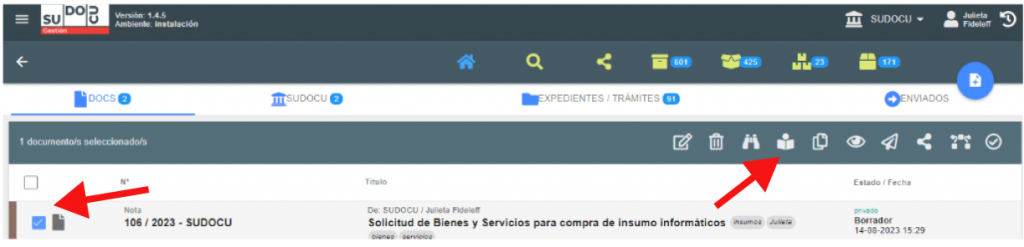
Veremos


8. Si el documento está cargado correctamente, se procederá a su cierre(Envío a Autorizar). Para ello hay dos posibilidades:
a) Que quien creó el documento sea el firmante, esta acción se lleva a cabo seleccionando el documento y haciendo click en el botón  . Se abrirá el documento, y al final de todo aparecerá el botón de autorizar.

Si autorizamos aparece la siguiente ventana:
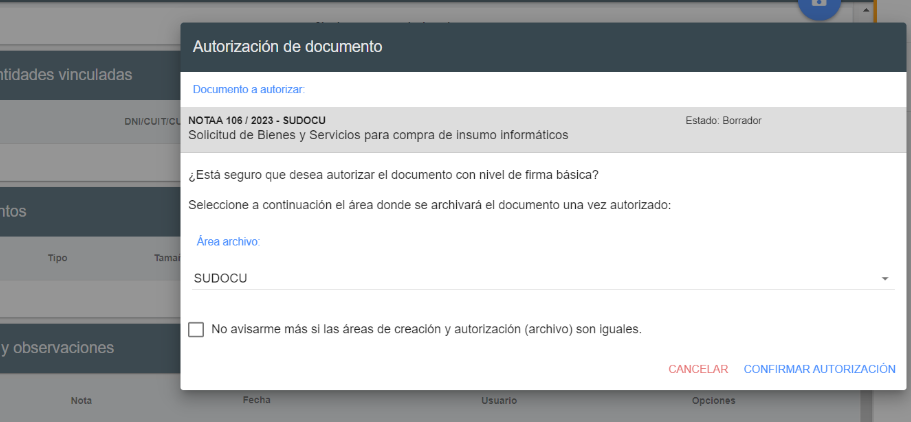
Allí presiono donde dice “Confirmar Autorización”
Una vez autorizada la nota, la misma desaparecerá de la bandeja de docs y aparecerá en la bandeja de documentos del área.

b) Que el documento deba ser firmado por uno o más tercero/s, entonces el cierre se realizará de la siguiente manera:
Se selecciona el documento:

Se selecciona el documento y se presiona el botón “cerrar» 
Allí se abre el siguiente recuadro:

En la lupa donde dice buscar, se busca a la/s persona/ que firmará/n el documento. Se puede buscar por nombre, apellido, dni o área, recomendamos buscar por área.

Siempre encuentra el área donde pertenece la persona, y una vez que ingreso al área aparece esa y el resto de las personas que pertenecen a la misma.
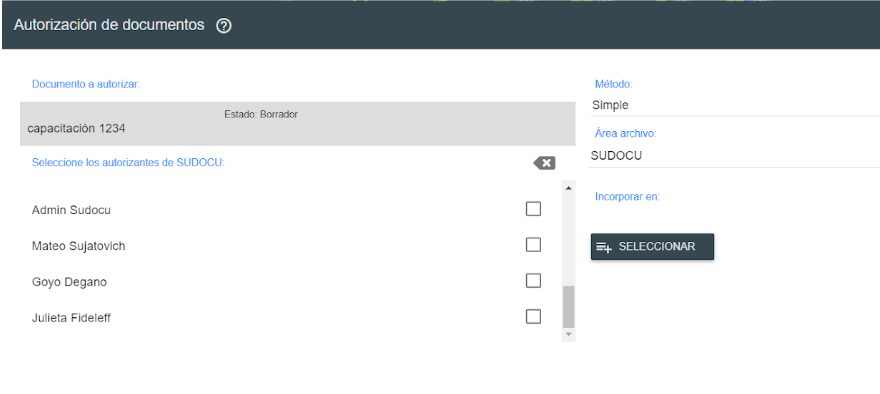
Selecciono la/s persona/s que van a firmar el documento. Si es más de una persona, seleccionar un método, puede ser:
simple: no existe un orden de autorización del documento.
escalonada: luego de seleccionar a todos los autorizantes, se deberá indicar el orden en el que cada uno de ellos dispondrá del documento en su bandeja para autorizarlo, y no lo podrá visualizar hasta que el anterior autorizante lo haya aprobado.
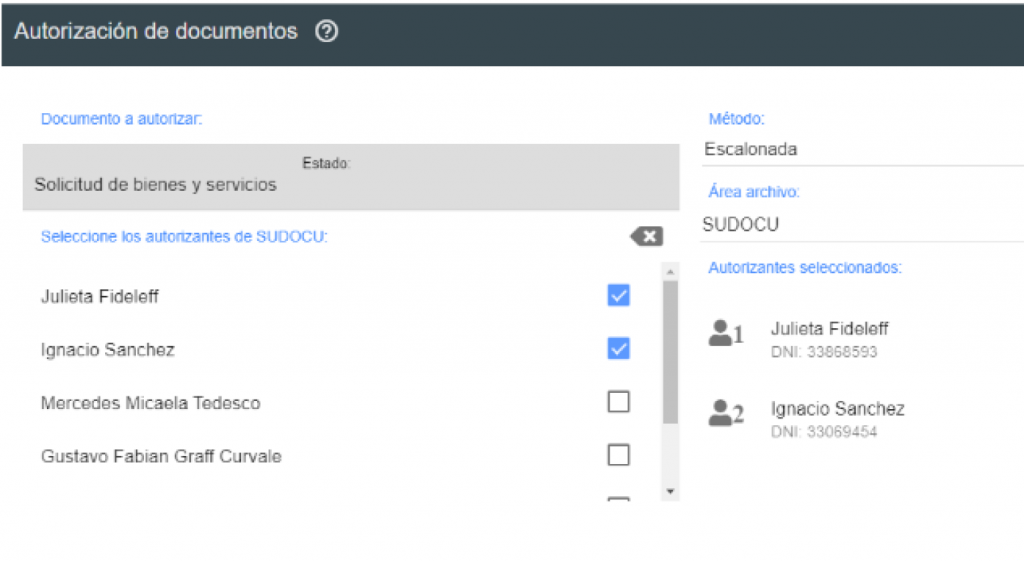
Una vez seleccionados los firmantes, si deseo lo puedo incorporar directamente desde ahí al trámite. Presiono SELECCIONAR y me aparecerán los trámites y expedientes que tengo en el área. Selecciono el trámite/expediente deseado

Presiono Enviar para autorizar, y automáticamente luego de que firmen se incorporará al trámite.
Si no fue incorporado al trámite, se podrá hacer posteriormente de forma manual.
1 . Subir la solicitud de bienes y servicios
2 . Remitir Trámites
3. Incorporar documento a trámite
5. Creación de un documento y envío a la firma.